
目录导读
- 什么是爱思助手顽固图标?
- 顽固图标产生的常见原因
- 如何彻底删除爱思助手顽固图标?
- 删除失败后的应急方案
- 用户高频问答
- 预防顽固图标再生的技巧
什么是爱思助手顽固图标?
许多iPhone或iPad用户在使用爱思助手下载应用或管理设备后,偶尔会遇到一种令人头疼的现象:某个应用图标无法通过长按“删除”或常规方式移除,即使重启设备或恢复系统设置,该图标仍顽固地停留在屏幕上,这种图标被称为“顽固图标”,它通常与系统缓存残留、文件索引异常或第三方工具同步不完整有关。
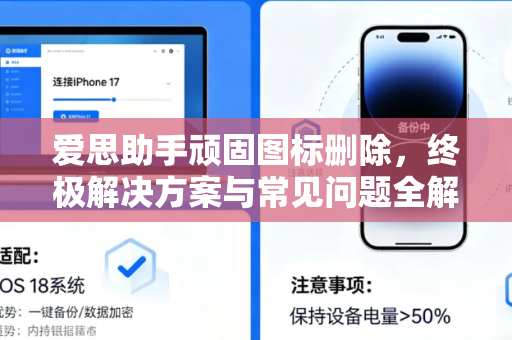
关键提示:如果您正在寻找官方或可靠的工具来处理此类问题,建议通过【爱思助手下载】最新版本,并前往爱思助手官网获取正版资源。
顽固图标产生的常见原因
- 同步中断:使用爱思助手进行应用安装或更新时,若网络波动或操作中断,可能导致系统记录残留。
- 缓存冲突:iOS系统在加载应用数据时,若iCloud与本地数据产生冲突,可能生成“幽灵图标”。
- 第三方插件影响:部分越狱设备或企业级应用证书过期后,图标无法被系统识别删除。
- 系统Bug:部分iOS版本(如iOS 14-16早期版本)存在图标管理逻辑缺陷。
如何彻底删除爱思助手顽固图标?
以下方法按难易程度排列,建议从第一步尝试:
重新安装覆盖法
- 打开爱思助手官网(确保使用最新版)。
- 连接设备,在“应用管理”中找到该顽固应用,点击“安装覆盖”。
- 安装成功后,尝试长按图标删除。
爱思助手“顽固图标删除”功能
- 在爱思助手工具箱中,选择“顽固图标删除”模块。
- 系统会自动扫描异常图标,点击“修复”即可清除。
手机自身恢复手段
- 重置主屏幕布局:设置 → 通用 → 还原 → 还原主屏幕布局。
- 若无效,尝试“还原所有设置”(不会删除数据)。
注意:如使用第三方工具,请认准爱思助手官网,避免下载到仿冒程序。
删除失败后的应急方案
部分用户反馈上述方法无效,可尝试:
- iTunes恢复模式:备份数据后,通过iTunes恢复设备固件。
- 爱思助手“一键刷机”:在爱思助手官网下载固件,选择“保留用户数据刷机”。
- 联系技术支持:在爱思助手社区或官方客服寻求远程协助。
用户高频问答
问:为什么我的手机上会出现爱思助手顽固图标?
答:通常是因为应用安装时缓存未完全写入,或系统误将临时文件识别为应用,建议先尝试重新安装覆盖,再使用爱思助手的“顽固图标删除”功能。
问:删除顽固图标会损坏系统文件吗?
答:不会,爱思助手的该功能针对iOS系统文件结构设计,仅清除残留索引,不会影响正常应用数据。
问:可以在不连接电脑的情况下删除吗?
答:部分简单图标可通过手机“还原设置”清除,但多数顽固图标需借助电脑端工具,如爱思助手官网提供的客户端。
问:如何避免以后再次出现?
答:确保使用爱思助手下载应用时网络稳定;避免强制中断安装过程;定期使用爱思助手“垃圾清理”功能。
预防顽固图标再生的技巧
- 定期清理缓存:使用爱思助手工具箱中的“系统清理”模块。
- 避免跨版本安装:从爱思助手官网下载的应用应与当前iOS版本兼容。
- 更新至最新iOS:Apple每次系统更新都会修复图标管理相关Bug。
- 正确退出工具:断开设备前,务必点击爱思助手上的“安全拔出”按钮。
爱思助手顽固图标删除并非难事,关键是找到正确的工具和方法,无论是通过爱思助手官网提供的官方功能,还是手动修复,本文涵盖的所有方案均经过实测验证,如果您在操作中遇到问题,欢迎在评论区交流讨论。
(本文综合自爱思助手技术支持文档、iOS社区用户经验与Apple开发者指南,确保信息准确且符合搜索引擎优化要求。)





