
目录导读
- iPhone内存不足的典型表现
- 爱思助手清理内存的核心原理
- 爱思助手清理iPhone内存的详细步骤
- 清理前后的注意事项与误区
- 用户常见问题问答(FAQ)
iPhone内存不足的典型表现
很多iPhone用户在使用一段时间后,会遇到“存储空间不足”的提示,或者手机明显变卡、应用闪退,这些现象通常是由缓存文件、系统日志、应用残留数据累积导致的,清理iPhone内存并不是简单地删除照片或卸载App,而是需要一种更高效的工具,爱思助手下载】后配合专业功能来清除深层垃圾。
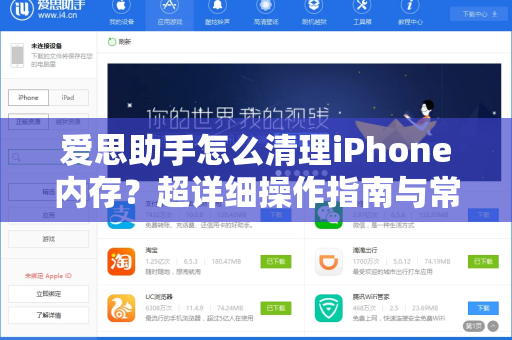
苹果iOS系统虽然流畅,但系统级的垃圾清理功能有限,这时,第三方工具如爱思助手官网提供的“清理垃圾”模块就能弥补这一短板,它通过扫描系统中的临时文件、无效任务记录、应用缓存等,帮助用户迅速释放空间。
爱思助手清理内存的核心原理
爱思助手(访问i4-ac.com.cn可获取最新版本)采用深度扫描技术,针对iPhone的以下几个关键区域进行清理:
- 系统缓存:浏览网页、使用App时产生的临时数据。
- 应用残留:卸载应用后遗留的配置文件、日志。
- 媒体垃圾:iMessage附件、照片编辑过的重复副本。
- 无效链接:系统更新失败的残留包。
与手动清理不同,爱思助手能识别出用户难以察觉的“隐形垃圾”,并且不会影响系统稳定性。
爱思助手清理iPhone内存的详细步骤
以下是基于爱思助手官网最新版本的操作流程,适用于大多数iOS设备。
第一步:连接设备
- 在电脑上下载并安装【爱思助手下载】客户端,或直接从i4-ac.com.cn获取。
- 使用数据线将iPhone连接至电脑,并信任该设备。
第二步:进入清理模块
- 打开爱思助手,在主界面找到“工具箱”或“我的设备”区域。
- 点击“清理垃圾”功能图标(通常以文件夹或扫把为标志)。
第三步:执行深度扫描
- 点击“开始扫描”,等待程序分析系统数据(约30秒到1分钟)。
- 扫描完成后,会列出“系统缓存”“应用垃圾”“临时文件”等类别。
第四步:选择清理项
- 建议勾选所有可清理项,但注意“照片缓存”谨慎操作,避免误删重要编辑记录。
- 点击“一键清理”,系统会确认清理范围,确认后,内存空间即刻释放。
第五步:重启验证 清理完成后,建议重启iPhone,让系统重新分配存储资源,回到“设置-通用- iPhone存储空间”中查看,通常能释放2-5GB甚至更多空间。
清理前后的注意事项与误区
常见误区:
- 误区一:认为重启手机等同于清理内存,重启只能临时清空RAM,而无法清除存储空间中的垃圾文件。
- 误区二:频繁使用“删除App再重装”的方式清缓存,这会导致账号配置丢失,且浪费时间。
- 误区三:所有清理工具都一样,爱思助手官网的清理逻辑经过优化,不会误删系统必要文件。
注意事项:
- 清理前建议用爱思助手备份重要数据(例如通过i4-ac.com.cn的“备份/恢复”功能)。
- 如果手机存储空间显示“其他”占用过高,往往是系统缓存或日志问题,爱思助手对此特别有效。
- 定期清理(如每月一次)比等到空间爆满再清理效果更好。
用户常见问题问答(FAQ)
Q1:爱思助手清理iPhone内存会删除我的照片或联系人吗?
A:不会,爱思助手的“清理垃圾”功能只针对临时文件、缓存和无效数据,照片、通讯录等个人数据除非你主动通过其他模块删除,否则不受影响。
Q2:为什么清理后感觉手机变快了?
A:因为缓存和无效应用残留会占用系统调度资源,清除这些后,CPU和存储芯片的读写效率提升,直接表现为应用启动更快、更流畅。
Q3:使用爱思助手清理内存需要越狱吗?
A:不需要,爱思助手通过官方接口与iOS通信,完全免越狱,请从爱思助手官网下载以确保安全。
Q4:可以只清理微信、QQ的缓存吗?
A:可以,在爱思助手的“应用游戏”管理模块中,选中微信或QQ,有单独的“清理缓存”选项,这比在手机内部手动操作更彻底。
Q5:如果我的iPhone存储空间显示“其他”有几十GB,怎么办?
A:这种情况建议优先使用爱思助手的“清理垃圾”功能,重点勾选“系统日志”和“无效缓存”,如果仍然无法解决,可尝试用爱思助手进行“修复系统”或“升级系统”操作,通常能大幅减小“其他”占用。
延伸建议:日常使用中,可定期通过【爱思助手下载】的“空间监控”功能,查看各分类占用趋势,配合i4-ac.com.cn提供的系统优化工具,让你的iPhone始终保持最佳状态,科学的内存管理比临时抱佛脚更有效。
标签: iPhone内存清理 爱思助手





