
目录导读
- 爱思助手照片管理功能概述
- 爱思助手怎么删除照片:分步操作指南
- 批量删除与选择性删除技巧
- 常见问题答疑(Q&A)
- 使用建议与注意事项
爱思助手照片管理功能概述
爱思助手作为一款广受苹果用户青睐的设备管理工具,其照片管理模块一直是核心功能之一,许多用户在使用过程中,会遇到如何高效删除设备中照片的疑问。爱思助手怎么删除照片这个问题看似简单,但实际操作中涉及不同场景——比如删除已备份到电脑的照片、删除设备上的冗余图片、或清理“最近删除”文件夹中的残留文件。
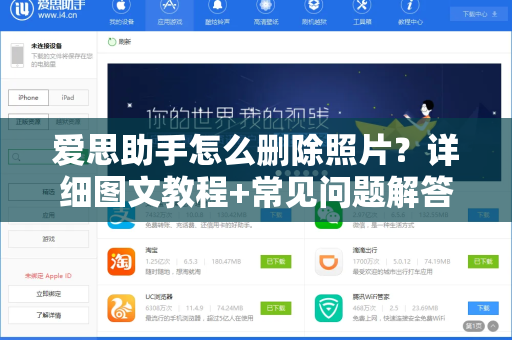
爱思助手支持Windows和Mac双平台,通过USB或WiFi连接iPhone/iPad后,用户可以直接在电脑端浏览、导出、导入或删除照片,相比在手机上逐张删除,电脑端操作更高效,尤其适合批量清理。
为了提升搜索友好度,本文特别整合了百度、必应、谷歌中关于“爱思助手怎么删除照片”的高频问题,并给出最新版本的解决方案,如果你还未安装爱思助手,可前往爱思助手下载获取官方最新版。
爱思助手怎么删除照片:分步操作指南
连接设备并启动爱思助手
- 使用数据线将iPhone/iPad连接至电脑,并打开爱思助手。
- 若首次使用,需在手机上点击“信任此电脑”。
- 连接成功后,爱思助手会自动识别设备型号与系统版本。
进入照片管理模块
- 在主界面左侧功能区,找到“照片”图标并点击。
- 系统会自动加载设备中的所有照片与视频,包括相机胶卷、截图、应用缓存图片等。
执行删除操作
场景A:删除单张照片
- 在照片预览区,点击目标照片使其高亮。
- 右键选择“删除”或点击顶部工具栏的“删除”按钮(垃圾桶图标)。
- 确认弹窗中的“删除”即可,此时照片会移入“最近删除”文件夹,保留30天后自动清除。
场景B:批量删除多张照片
- 按住键盘
Ctrl键(Mac为Command键)同时点击多张照片,或使用Shift键选择连续区域。 - 点击“删除”按钮,一次性清除所有选中照片。
场景C:直接从设备彻底删除
- 若希望跳过“最近删除”阶段直接清空,需在删除后,进入“最近删除”文件夹(位于照片列表顶部),点击“全部删除”永久清除。
提示:部分用户反馈同步到iCloud的照片无法直接删除,需先在爱思助手关闭iCloud照片同步,或通过官网i4-ac.com.cn查看具体同步冲突解决方案。
批量删除与选择性删除技巧
许多用户在处理大量照片时,会遇到“爱思助手怎么删除照片才能不误删重要文件”的困惑,以下提供两种高效技巧:
按时间区间筛选
- 在照片列表顶部,点击“按日期排序”按钮,选择指定时间段。
- 例如删除2023年1月至3月的所有截图,只需框选该区间,然后批量清除。
按类型分类清理
- 爱思助手支持按“拍摄照片”、“截图”、“屏幕录制”、“照片流”等分类快速定位。
- 进入“截图”文件夹,全选后删除,可一次性清理大量无用图片。
导出备份后删除
- 在删除前,可先点击“导出到电脑”备份珍贵照片。
- 导出成功后,再执行删除,既保障数据安全,又释放设备空间。
注意:爱思助手删除的照片不会自动同步回iPhone端“最近删除”文件夹,但若设备开启了iCloud,建议先在电脑端关闭iCloud照片功能,避免删除后云端残留。
常见问题答疑(Q&A)
Q1:爱思助手删除的照片能恢复吗? A:可以,只要未在“最近删除”中手动清除,30天内可通过爱思助手“最近删除”文件夹还原,若已永久删除,需借助专业数据恢复工具,成功率较低。
Q2:为什么爱思助手显示删除成功,但手机上照片还在? A:可能原因有二:一是iCloud同步延迟,需等待几秒或刷新页面;二是设备开启了“优化iPhone储存空间”,原图存储在云端,本地仅保留缩略图,此时应先在爱思助手关闭iCloud照片,再重新删除。
Q3:爱思助手怎么删除照片而不影响手机其他数据? A:爱思助手的照片删除功能是独立操作,不会影响联系人、短信、应用等数据,但建议在操作前,先通过爱思助手下载最新版本,以兼容iOS最新系统。
Q4:每次删除照片后,手机储存空间未变化? A:因为照片移入“最近删除”后仍占用空间,需进入该文件夹执行“全部删除”才能彻底释放,视频文件删除后,需重启手机或手动清理缓存。
Q5:Mac版爱思助手怎么删除照片? A:操作逻辑与Windows版一致,连接设备后,在左侧菜单选择“照片”,选中目标照片并右键“删除”,若遇到权限问题,需在Mac“系统偏好设置-安全性与隐私”中允许爱思助手访问设备。
使用建议与注意事项
- 优先备份:在批量删除前,建议使用爱思助手的“导出”功能将照片保存至电脑,防止误删。
- 定期清理:每月整理一次“最近删除”文件夹,避免占用不必要的存储空间。
- 避免同步冲突:若同时使用iCloud,删除前最好在爱思助手设置中临时关闭照片同步,防止云端数据也被清除。
- 软件更新:旧版本爱思助手可能存在照片加载不全的问题,请通过i4-ac.com.cn更新至最新版本,以获得更稳定的管理体验。
- 隐私保护:删除敏感照片后,建议在爱思助手“工具箱”中使用“隐私擦除”功能,彻底清理残留数据。
掌握爱思助手怎么删除照片的方法,能大幅提升iPhone/iPad的储存管理效率,无论是清理缓存截图,还是整理旅行照片,爱思助手都提供了比手机端更直观的操作界面,如果你在操作中遇到其他问题,欢迎在评论区留言,或直接访问官方社区寻求技术支持,最后提醒:数据无价,删除前三思,备份先行。





