
目录导读
- 爱思助手绑定Apple ID的基础认知
- 绑定的详细操作步骤(图文对照)
- 常见问题与权威解答(FAQ)
- 安全注意事项与最佳实践
第一章:爱思助手绑定Apple ID的基础认知
很多用户在初次使用爱思助手下载安装后,都会遇到一个核心操作:绑定Apple ID,这是为了让你的iOS设备通过爱思助手官网实现应用安装、数据备份、固件升级等功能的必要环节,需要明确的是,爱思助手绑定Apple ID并非窃取隐私,而是通过正规的开发者授权流程,让电脑端软件与手机建立信任连接。
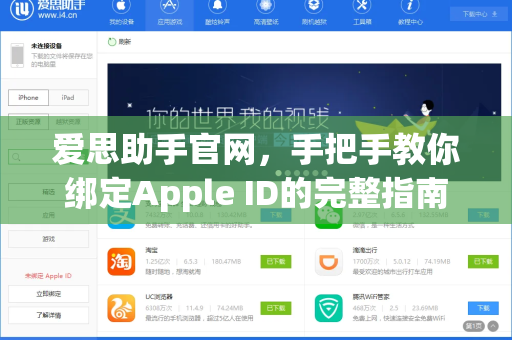
为什么要绑定?
- 实现免越狱安装第三方应用
- 备份或恢复手机数据(通讯录、照片等)
- 管理应用文件与系统修改
注意:绑定操作全程在本地完成,不涉及云端存储,且iOS设备每次连接都会要求用户手动确认信任关系。
第二章:绑定的详细操作步骤
下载并安装爱思助手
请从爱思助手官网(https://i4-ac.com.cn/)获取官方版本,安装时注意关闭杀毒软件误报,因为工具需要获取系统权限来管理设备。
连接iPhone/iPad
使用原装数据线将设备连接至电脑,首次连接时,设备会弹出“要信任此电脑吗?”弹窗,点击“信任”并输入锁屏密码。
进入绑定界面
打开爱思助手电脑端,界面左上角会显示设备信息,点击“ID管理”或“Apple ID绑定”按钮(不同版本位置略有差异)。
输入Apple ID信息
输入你的Apple ID账号和密码。重要提示:
- 请使用常用账号,避免频繁更换导致ID被锁
- 建议开启双重验证的账号,绑定后需在手机端输入验证码
完成绑定验证
系统会提示“正在验证中”,此时手机端会收到“设置”中的描述文件安装提示,按提示操作后,电脑端会显示“绑定成功”,此后,您即可在爱思助手官网下载应用并直接安装至设备。
第三章:常见问题与权威解答
Q1:绑定Apple ID会不会导致账号被封? A:不会,爱思助手使用的是苹果官方提供的“Apple ID验证接口”,属于正常的技术授权行为,只要是你个人常用的账号,且不用于开发者分发违规应用,完全安全,若担心,可绑定后随时解绑。
Q2:为什么绑定失败,提示“账号或密码错误”? A:请检查是否开启了双重验证?如果开启,需要在手机端接收验证码,某些批量注册的临时ID可能会被系统拦截,建议使用爱思助手下载后,重置网络或更换数据线尝试。
Q3:绑定后可以解除吗? A:可以,进入“ID管理”界面,点击“解绑Apple ID”即可,解绑后,之前通过该ID安装的应用无法继续使用(已安装的应用保留在桌面,但打开会闪退)。
Q4:同一个Apple ID能在多台电脑绑定吗? A:理论上可以,但苹果对同一ID的登录设备数量有限制,建议在一个固定设备上完成绑定,避免触发安全机制,如果需要在多台电脑使用,请定期清理不用的授权记录。
Q5:绑定后,爱思助手会记录我的密码吗? A:爱思助手官方承诺密码仅在本地加密传输,不存储在服务器,但为安全起见,建议不在公共电脑上执行绑定操作,你也可以在绑定后,手动删除电脑端的ID记录缓存。
第四章:安全注意事项与最佳实践
- 唯一来源:始终从爱思助手官网(https://i4-ac.com.cn/)下载,勿使用第三方修改版。
- 临时授权:绑定属于“一次性授权”,每次重装系统或删除描述文件后需重新绑定。
- 隐私保护:不要将Apple ID密码透露给他人,包括所谓的“代绑定服务”,合理利用爱思助手自带的“隐私日志查看”功能,监控设备活动。
- 版本匹配:建议升级爱思助手至最新版,苹果每年会调整验证机制,旧版本可能无法完成绑定。
通过本文的详细拆解,相信你对爱思助手绑定Apple ID的全流程、安全逻辑及常见症结有了透彻理解,无论你是想要爱思助手下载体验新功能,还是恢复备份,只要遵循上述步骤,整个过程将高效且无忧,请牢记:工具本身无害,判断在于用户的使用习惯。
标签: 爱思助手 Apple ID绑定





