
目录导读
- 爱思助手电池健康检测功能概述
- 为什么电池健康检测对iPhone用户至关重要?
- 如何使用爱思助手进行电池健康检测(详细步骤)
- 电池健康数据解读:循环次数、实际容量与设计容量
- 常见问题与解答(QA)
- 电池优化建议:延长iPhone电池寿命的实用技巧
- 爱思助手如何助力电池管理
爱思助手电池健康检测功能概述
对于每一位iPhone用户而言,电池健康度是决定设备使用体验的核心因素之一,随着iOS系统的不断迭代,苹果官方在“设置-电池-电池健康”中提供了最大容量百分比,但这一数据往往不够详细,无法反映电池的完整状态。爱思助手作为一款专业的iOS设备管理工具,其内置的电池健康检测功能,能够提供远超官方数据的深度分析,包括电池循环次数、实际容量、设计容量、电池温度、充电次数等关键指标,通过这一功能,用户可以精准判断电池是否需要更换,从而避免因电池老化导致的意外关机、性能下降等问题。
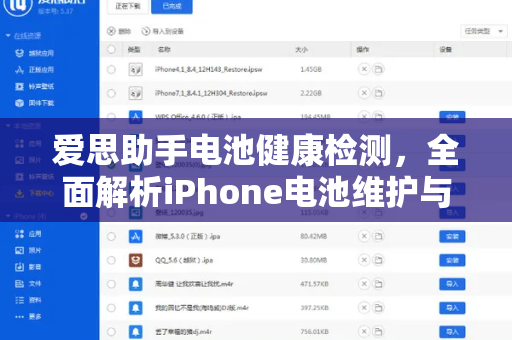
如果你还未使用过爱思助手,可以点击此处进行爱思助手下载,获取最新版本以体验完整的电池健康检测功能。
为什么电池健康检测对iPhone用户至关重要?
很多用户发现iPhone在使用了1-2年后,续航明显缩短,甚至出现“电池门”事件——即系统因检测到电池老化而限制处理器性能,苹果官方虽然提供了最大容量百分比,但存在以下局限:
- 数据不够精细:官方仅显示80%以上的最大容量,低于80%则提示“维修”,但无法查看具体循环次数。
- 无法判断电池老化程度:循环次数是衡量电池寿命的最准确指标,官方却未开放查看。
- 无法检测隐藏问题:如电池鼓包、内阻增大、温度异常等,官方健康检测无法覆盖。
而爱思助手电池健康检测可以弥补上述不足,提供全面、透明的电池数据,让用户掌握主动权,避免盲目更换电池或被苹果官方维修费用所困扰。
如何使用爱思助手进行电池健康检测(详细步骤)
使用爱思助手进行电池健康检测非常简单,即使是不熟悉技术的用户也能轻松上手,以下是具体步骤:
步骤1:下载并安装爱思助手
访问爱思助手官网,下载适用于Windows或macOS的客户端,安装过程中,请确保关闭手机上的iTunes(如果已打开),以免驱动冲突。
步骤2:连接iPhone
使用数据线将iPhone连接至电脑,如果首次连接,手机可能会弹出“信任此电脑”的提示,请点击“信任”并输入锁屏密码,爱思助手会自动识别设备型号和系统版本。
步骤3:进入电池健康检测
在爱思助手的首页界面,找到“工具箱”或“设备信息”板块,点击“电池健康检测”入口,系统将自动开始读取电池数据,整个过程约需5-10秒。
步骤4:查看详细报告
检测完成后,你会看到以下核心数据:
- 设计容量:出厂时的电池理论容量(mAh)
- 实际容量:当前电池的实际可用容量(mAh)
- 电池寿命:实际容量/设计容量的百分比(即“电池健康度”)
- 循环次数:电池从0%充电至100%的完整次数(一般超过500次后衰减明显)
- 电池温度:当前电池内部温度(正常范围30-40℃)
- 充电次数:累计插拔充电线的次数
步骤5:导出或分享报告
爱思助手支持将电池报告导出为截图或文本,方便用户对比不同时期的检测结果,追踪电池衰减趋势。
电池健康数据解读:循环次数、实际容量与设计容量
许多用户看到爱思助手提供的电池数据后,会感到困惑:什么是循环次数?实际容量和设计容量有什么区别?下面逐一解释。
- 循环次数:指电池完成一次完整充放电(即用掉100%电量)的次数,今天用了50%电量,充到100%,明天再用50%,累计到100%,才算一次循环,苹果官方表示,锂离子电池在完成500次循环后,仍能保持初始容量的80%左右,如果你的循环次数超过800次,电池寿命可能已显著下降。
- 设计容量:iPhone出厂时电池的原始容量,通常标注在电池标签上,不同型号的设计容量不同,如iPhone 14 Pro设计容量约为3200mAh。
- 实际容量:当前电池在满电状态下可以实际提供的容量,如果实际容量低于设计容量的80%,建议更换电池。
- 电池寿命(即健康度):实际容量/设计容量×100%,低于80%时,手机会自动触发性能管理(降频),以保护电池。
通过爱思助手,你可以清楚看到电池是否处于“健康”状态,从而决定是继续使用还是寻求更换。
常见问题与解答(QA)
Q1:爱思助手电池健康检测的数据准确吗?
A: 相当准确,爱思助手通过读取iOS系统底层的电池驱动数据,获取与苹果官方诊断工具一致的信息,它还能检测到官方未公开的“循环次数”和“实际容量”,帮助用户更全面了解电池状况。
Q2:我的iPhone电池健康度显示85%,但爱思助手说实际容量只有80%,为什么?
A: 存在两种可能:一是官方数据经过算法优化,显示的是“近似值”;二是电池内部存在老化不均,爱思助手读取的是更精准的实时数据,建议以爱思助手的详细报告为准,并结合循环次数判断。
Q3:电池健康度低于80%后,我还能继续用吗?
A: 可以,但体验会明显下降,手机会自动限制峰值性能(降频),导致卡顿、App加载慢,意外关机风险增加,如果你的循环次数超过1000次,建议尽快更换电池。
Q4:爱思助手支持所有iPhone型号吗?
A: 支持iPhone 4S及之后所有型号,包括iPhone 14系列,越狱设备同样兼容,但部分老型号(如iPhone 4)可能无法读取循环次数。
Q5:使用爱思助手检测电池会伤害手机吗?
A: 完全不会,爱思助手仅读取系统数据,不写入任何信息,等同于查看设置界面,安全无风险。
电池优化建议:延长iPhone电池寿命的实用技巧
结合爱思助手提供的电池数据,你可以采取以下措施延长电池使用寿命:
- 避免过度放电与过度充电:尽量保持电量在20%-80%之间,避免长时间充满电或在0%状态下闲置。
- 控制充电温度:避免在高温(如阳光直射下)或低温(低于0℃)环境中充电,最佳充电温度为16-22℃。
- 谨慎使用快充:20W及更高功率的快充会加速电池老化,建议夜间使用5W慢充充电器。
- 定期使用爱思助手检测:每季度检测一次,对比数据变化,及时发现问题。
- 关闭后台刷新与定位服务:减少不必要的后台耗电。
- 更新iOS系统:苹果在系统更新中会优化电池管理算法。
如果你在爱思助手下载后,发现电池循环次数已超800次,而健康度仍较高,说明使用习惯良好;若健康度低,建议尽快前往官方或信誉良好的维修点更换。
爱思助手如何助力电池管理
电池是iPhone的“心脏”,而爱思助手电池健康检测则是守护这颗心脏的“心电图仪”,通过它,用户可以从“盲人摸象”式的猜测,转变为数据驱动的精准判断,彻底告别续航焦虑,无论你是想确认二手iPhone的电池状况,还是计划更换电池前评估性价比,爱思助手都能提供可靠依据。
前往爱思助手官网下载客户端,只需几分钟,即可全面掌握iPhone电池的“秘密”,如果你已经使用过爱思助手,不妨在评论区分享你的电池检测结果——你iPhone的循环次数是多少?健康度如何?我们期待看到你的反馈。
标签: 电池健康





