
目录导读
- 爱思助手全恢复功能概述
- 全恢复与普通恢复的区别
- 如何使用爱思助手全恢复功能
- 全恢复常见问题与解决方案
- 爱思助手全恢复的注意事项
- 用户问答专区
爱思助手全恢复功能概述
对于许多iOS用户而言,设备崩溃、系统卡顿或无法正常开机是极其棘手的难题。爱思助手全恢复作为一款集成在爱思助手官网中的核心工具,能够帮助用户在不使用iTunes的情况下,快速将iPhone、iPad或iPod touch恢复到出厂状态或指定的固件版本。
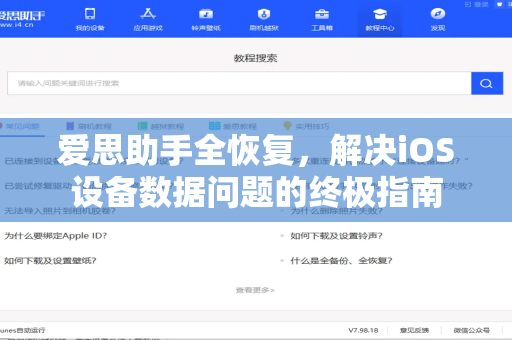
与传统的iTunes恢复不同,爱思助手全恢复提供了更灵活的选择:用户既可以保留设备数据仅修复系统,也可以彻底清除所有内容进行深度恢复,这项功能特别适用于以下场景:设备白苹果、恢复模式卡死、无限重启、系统更新失败等情况。
爱思助手下载后,用户可以直接在PC端操作,无需复杂的命令行或越狱环境,整个过程直观且高效。
全恢复与普通恢复的区别
很多用户会混淆“全恢复”与“普通恢复”,在爱思助手官网中,普通恢复通常指保留用户数据的系统修复,而爱思助手全恢复则是“擦除并恢复”模式,会清除设备上的所有内容与设置,如同新设备出厂。
| 功能特性 | 普通恢复 | 爱思助手全恢复 |
|---|---|---|
| 数据保留 | 保留用户数据 | 清除所有数据 |
| 适用场景 | 系统小故障 | 严重系统崩溃 |
| 固件选择 | 自动匹配 | 可自定义版本 |
| 成功率 | 较高 | 极高 |
选择全恢复前,建议先使用爱思助手的数据备份功能进行完整备份,避免重要资料丢失。
如何使用爱思助手全恢复功能
使用爱思助手全恢复的操作步骤十分简洁:
第一步:连接到设备
通过USB线将iOS设备连接至电脑,打开爱思助手官网下载并运行客户端。
第二步:进入刷机界面
在爱思助手主界面点击“刷机越狱”或“一键刷机”入口。
第三步:选择全恢复模式
在固件列表中选择需要恢复的iOS版本,勾选“全恢复”选项(注意不要误选“保留用户数据刷机”)。
第四步:开始恢复
点击“立即刷机”,爱思助手会自动下载固件并执行全恢复流程,整个过程大约需要10-20分钟,期间请勿断开连接。
第五步:完成激活
恢复完成后,设备重启进入设置向导,按照提示激活即可。
全恢复常见问题与解决方案
问:全恢复后设备无法激活怎么办?
答:请确保网络连接正常,或尝试更换Apple ID账号,若仍无法激活,可在爱思助手官网的“工具箱”中使用“激活辅助”功能。
问:全恢复过程中报错“-1”或“-9”是什么意思?
答:这类错误通常与USB连接或固件文件损坏有关,建议更换USB接口、重新下载固件,或重启电脑与设备后重试。
问:全恢复会影响设备保修吗?
答:爱思助手全恢复使用Apple官方固件,不会破坏硬件,也不影响官方保修。
爱思助手全恢复的注意事项
- 备份先行:全恢复将清除所有数据,务必提前通过爱思助手或iCloud备份。
- 电量充足:确保设备电量在50%以上,或连接充电器进行操作。
- 固件匹配:选择与设备型号完全匹配的固件,否则可能导致刷机失败。
- 网络稳定:固件下载过程中网络中断可能损坏文件,建议使用有线网络。
- 关闭查找我的iPhone:部分iOS版本要求关闭激活锁,否则恢复后无法激活。
用户问答专区
Q:爱思助手全恢复和iTunes恢复哪个更安全?
A:两者本质原理相同,均使用Apple官方固件,但爱思助手提供了更直观的界面和错误的详细提示,因此对于普通用户而言更易上手。
Q:全恢复后手机出现白苹果怎么办?
A:可以尝试再次使用全恢复功能,或者进入DFU模式后重新恢复,若多次失败,建议联系技术支持。
Q:爱思助手全恢复支持最新的iOS系统吗?
A:是的,爱思助手团队会随Apple发布新版系统同步更新,确保全恢复功能兼容最新版本。
Q:全恢复需要付费吗?
A:爱思助手的全恢复功能完全免费,无需购买任何会员或插件。
爱思助手全恢复是应对iOS设备严重问题的利器,无论是普通用户还是技术爱好者,都能通过这一功能快速解决设备故障,当你下一次遇到“白苹果”或无限重启时,不妨试试爱思助手官网提供的全恢复方案,它将是你最可靠的救星。





